



资源介绍
快牙app就是那种你一旦用上就再也回不去的跨平台文件传输神器。说白了,它干的事很简单——让你在手机、平板、电脑之间倒腾文件的时候,彻底跟数据线和龟速蓝牙说拜拜。照片、视频、音乐、文档,啥格式都能扔过去,而且速度快得离谱,最关键的是整个过程不烧你一丝流量,没网也能照传不误。它不光是个传输工具,还塞进了内容发现、互动聊天、资源分享这些玩法,你可以在里面淘到不少有意思的东西,也能把自己手头的文件甩给朋友。文件管理这块也没落下,备份、卸载、隐藏、看属性,该有的全有,手机存储那点事儿它基本帮你管明白了。
软件特色
【零流量】没WiFi没流量照样传,跟好友面对面互传,一分钱不花
【极速传】最高能飙到10MB每秒,蓝牙在它面前就是个弟弟,快出128倍不是吹的
【跨平台】手机传电脑、平板传手机,管你什么设备,通吃
【多人群】最多5个人一起建组分享,断网了还能离线唠嗑
【保密性】重要文件直接加密藏起来,别人翻你手机也找不着
【换机快】一键换机功能,新旧手机数据搬家再也不用折腾半天
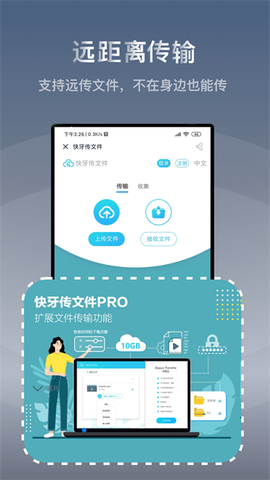
【能远传】人不在身边也能传文件,远程分享说走就走
【能扩容】插上U盘直接管理里面资源,手机空间不够?不存在的
【微信传App】能把AAB格式的应用打包甩到微信里,对方点开就能装APK.1安装包,这操作是真的骚
快牙app最新版使用指南
一、怎么把文件分享给一个群
1、点“建组”,让其他人扫你设备上蹦出来的二维码
![快牙免费版[图1]](https://static.down8818.com/uploads/20261006/6ac4156b726b79.43597696.png)
2、在群组模式里点“加入”,然后戳群组头像或者直接扫码
![快牙免费版[图2]](https://static.down8818.com/uploads/20261006/6ac4156bb54732.29808950.png)
二、怎么连上附近的设备
1、选收发传输模式,点“发送”,挑好你要甩过去的文件,再点一次“发送”
![快牙免费版[图3]](https://static.down8818.com/uploads/20261006/6ac4156c003ad4.79911299.png)
2、看到搜出来的设备头像就点它,切到收发传输模式,点“接收”
![快牙免费版[图4]](https://static.down8818.com/uploads/20261006/6ac4156c423033.63023507.png)
三、怎么靠二维码分享文件
1、选中想分享的文件,点“分享”,让对方扫屏幕上生成的二维码
![快牙免费版[图5]](https://static.down8818.com/uploads/20261006/6ac4156c7ef5a5.25877476.png)
2、点扫描图标,把二维码怼进扫描框里就完事
![快牙免费版[图6]](https://static.down8818.com/uploads/20261006/6ac4156cc46cb9.02579925.png)
四、摇一摇连接怎么玩
1、点“摇一摇”
![快牙免费版[图7]](https://static.down8818.com/uploads/20261006/6ac4156d1d1091.39926566.png)
2、两台设备同时摇手机,就这么简单粗暴
![快牙免费版[图8]](https://static.down8818.com/uploads/20261006/6ac4156d5befd1.12324755.png)
五、联网共享文件怎么搞
1、点快牙传输图标,再点“上传”
![快牙免费版[图9]](https://static.down8818.com/uploads/20261006/6ac4156d9fde80.56299362.png)
2、选好要分享的文件,点“开始”,把接收码或者链接发给对方
![快牙免费版[图10]](https://static.down8818.com/uploads/20261006/6ac4156de3d7a0.17930539.png)
3、对方那边点快牙文件传输图标,再点“接受”
![快牙免费版[图11]](https://static.down8818.com/uploads/20261006/6ac4156e32b617.14240691.png)
4、把代码输进去,点“确认”,或者直接把链接贴到浏览器里打开
![快牙免费版[图12]](https://static.down8818.com/uploads/20261006/6ac4156e732914.17385396.png)
更新日志
v6.7.5 版本
1. 备份功能做了优化,用起来更顺手了
2. UI界面调整了一波,上一版遗留的问题也修了